
Xブックマークは、気になったポストを非公開で保存して後から見返せる機能です。
あとで読みたい投稿、あとで試したいツール、仕事や学習の参考になりそうな投稿を気軽に保存できます。ただ、保存数が増えるほど「あのポストどこだっけ」「検索語を思い出せない」「X以外の記事や公式ドキュメントとは保存先が分かれる」という問題も起きやすくなります。
この記事では、Xブックマークを整理する方法を、公式検索、X Premiumのブックマークフォルダ、外部ツール、別の保存先という4つの観点で整理します。
Xブックマーク整理でまず知っておきたいこと
Xブックマークは、ポストを自分用に保存する機能です。ブックマークしたことは相手に通知されず、誰が保存したかも通常ほかのユーザーには見えません。Xの公式ヘルプでも、ブックマークは保存したポストへ後からアクセスするための機能として説明されています。
一方で、Xブックマークには整理上の弱点もあります。
- 保存したポストが多いと一覧から探しにくい
- 検索語を覚えていないと探しづらい
- X以外の記事、公式ドキュメント、PDFとは保存先が分かれる
- 元ポストが削除されたり非公開になったりすると見られなくなることがある
整理で大切なのは、ただ削除して数を減らすことではありません。あとから必要なものを探せる状態にし、保存したこと自体を忘れていたものにも戻れる状態を作ることです。
Xブックマークを整理する主な方法
Xブックマーク整理には、主に4つの方法があります。
- X公式のブックマーク検索を使う
- X Premiumのブックマークフォルダを使う
- 外部アプリやブラウザ拡張機能を使う
- X以外の保存先に移して管理する
どれか1つだけが正解ではありません。保存する量、利用環境、探し方、X以外の情報も一緒に管理したいかによって向き不向きがあります。
X公式のブックマーク検索を使う
まず確認したいのは、X公式のブックマーク検索です。
SBAPPの記事では、Xのブックマーク検索は2024年7月9日に追加され、iOS版とWeb版で利用できると説明されています。Zinsokuの記事でも、iOS版アプリとブラウザ版では無料で使える一方、Android版アプリでは利用できないと案内されています。
公式検索が向いているのは、次のような場合です。
- 保存したポストのキーワードを覚えている
- 投稿者名や内容の一部を覚えている
- X内だけで完結したい
- 追加の外部ツールを使いたくない
たとえば「React」「AI」「レシピ」「イベント名」のように、保存したポストに含まれていた言葉を覚えているなら検索で見つけやすくなります。
ただし、検索には弱点もあります。
- 何を保存したか忘れていると検索できない
- 適切な検索語を思い出せないと見つからない
- X以外の記事やPDFは一緒に探せない
- 元ポストが削除または非公開になると見られないことがある
検索は「覚えているものを探す」には便利です。逆に、「保存したこと自体を忘れているもの」に戻るには不向きです。
X Premiumのブックマークフォルダを使う
X内でカテゴリ分けしたい場合は、X Premiumのブックマークフォルダが候補になります。X Premiumの公式ヘルプでは、ブックマークフォルダがX Premiumの機能として案内されています。
ブックマークフォルダが向いているのは、次のような場合です。
- X内でカテゴリ分けしたい
- 仕事、学習、趣味などで保存先を分けたい
- 外部サービスに連携したくない
- X公式機能だけで整理したい
フォルダ名は、最初から細かくしすぎない方が続きます。
- あとで読む
- 試したいツール
- 仕事の参考
- 学習メモ
- アイデア
フォルダ整理の良いところは、保存時に分類できることです。あとから探すときに、全ブックマークを眺めるよりも見つけやすくなります。
一方で、フォルダにも限界があります。
- X Premiumが必要
- 保存時に分類しないと後で整理が必要になる
- 複数カテゴリにまたがるポストは迷いやすい
- X以外のWeb記事やPDFとは一緒に管理できない
- 保存したことを忘れたものは、自分から見に行かないと再発見しにくい
フォルダは「X内の保存物を分類する」には便利です。ただし、Xブックマーク以外も含めて情報収集している人には、保存先が分かれる問題が残ります。
不要なXブックマークを削除する
Xブックマークが多すぎる場合は、不要なものを減らすだけでも探しやすくなります。
削除候補になりやすいのは、次のようなポストです。
- すでに読んだニュース
- 期限切れのキャンペーン
- 今は使わないツール紹介
- 重複して保存したポスト
- もう関心がなくなった話題
マイナビニュースの記事では、ブックマークを個別に削除する方法や、一括削除する方法が紹介されています。まず数を減らしたい場合は、公式機能だけでも整理を始められます。
ただし、削除だけで整理を完了させようとすると、必要なものまで消してしまうことがあります。
仕事の参考資料、あとで試したいツール、技術的な解説、長く使う公式情報は、削除ではなく別の場所に保存する方が向いている場合があります。
外部アプリやブラウザ拡張機能を使う
Xブックマーク整理用の外部アプリや、ブラウザ拡張機能を使う方法もあります。
外部ツールが向いているのは、次のような場合です。
- タグで細かく分類したい
- X公式機能より柔軟に整理したい
- PC中心で管理したい
- Xブックマークを作業フローに組み込みたい
たとえば、アプリ活用ガイドの記事では、ツイートスクラップというアプリでタグ付けや検索を使う方法が紹介されています。一方で、既存のXブックマークを引き継げない、元ポストが削除されたら見られない、Android版がないといった注意点も挙げられています。
外部アプリや拡張機能を使う場合は、次の点を確認してください。
- Xアカウント連携の権限
- 運営元や更新状況
- 不要になった連携の解除方法
- 接続前の過去ブックマークを取り込めるか
- 元ポスト削除時にどう表示されるか
外部ツールは便利ですが、無条件に使うものではありません。特に認証やアカウント連携が必要な場合は、どの権限を渡すのかを確認してから使うのがおすすめです。
X以外の保存先に移して管理する
Xブックマークが見つからない問題は、Xだけの問題ではないことがあります。
実際の情報収集では、保存したいものはXのポストだけではありません。
- Web記事
- 公式ドキュメント
- ツールページ
- ブログ記事
- ニュースレター
- GitHubリポジトリ
Xブックマークだけをきれいに整理しても、Web記事はブラウザブックマーク、PDFはローカル、ツールページはメモアプリ、というように保存先が分かれていると、結局あとから探しにくくなります。
この場合は、X公式ブックマークをそのまま使いながら、重要なものだけ別の保存先にも集める方法が向いています。
整理方法を選ぶ基準
整理方法を選ぶときは、自分が何に困っているかで考えると選びやすくなります。
X内だけで完結したい場合
X公式検索やX Premiumのブックマークフォルダが向いています。
外部サービスに連携せず、Xの中で保存、検索、分類をしたい人にはこの方法がシンプルです。
無料でまず整理したい場合
まずは公式検索と削除から始めるのがおすすめです。
保存したポストの内容を覚えているなら、検索で見つけられる可能性があります。不要なブックマークを削除するだけでも、一覧は見やすくなります。
フォルダ分けしたい場合
X Premiumのブックマークフォルダが候補になります。
公式機能としてフォルダ整理を使いたい人には分かりやすい選択肢です。
タグや外部管理を使いたい場合
外部アプリやブラウザ拡張機能が候補になります。
ただし、認証、対応環境、過去ブックマークの取り込み可否、安全性を確認してから使う必要があります。
X以外の情報も一緒に管理したい場合
ブックマーク管理サービスにまとめる方法が向いています。
Xのポストだけでなく、Web記事、公式ドキュメント、ツールページ、PDFも同じ場所に置きたいなら、X内の整理だけでは足りないことがあります。
検索できることと、思い出せることは違う
Xブックマーク整理で見落とされやすいのが、「検索できる」と「思い出せる」は違うという点です。
検索は、保存したものをある程度覚えているときに役立ちます。
- あのポストに「Notion」と書いてあった
- あの人が紹介していた
- あのツール名を覚えている
- あの記事はAIについてだった
このような場合は、検索で探せます。
しかし、実際には次のような保存も多いはずです。
- あとで読もうと思って保存したが、存在を忘れた
- 週末に試すつもりだったが、そのまま流れた
- いつか使えそうと思ったが、何を保存したか覚えていない
- 当時は重要だったが、今見返すきっかけがない
この場合、検索欄に入れる言葉がありません。だからこそ、Xブックマーク整理では「探す」だけでなく「もう一度目に入る」仕組みも重要です。
OsaraiでXブックマークをあとで探して思い出す
Osaraiは、X公式ブックマークを完全に置き換えるサービスではありません。
Xで見つけたポストや、Web記事、公式ドキュメント、ツールページ、PDFなどを、あとで読む、探す、思い出すための保存先です。
Osaraiでは、次のような使い方ができます。
- Xブックマーク、Web記事、公式ドキュメント、ツールページ、PDFをまとめて保存する
- 保存したものをあとで読む
- 覚えている保存物を検索で探す
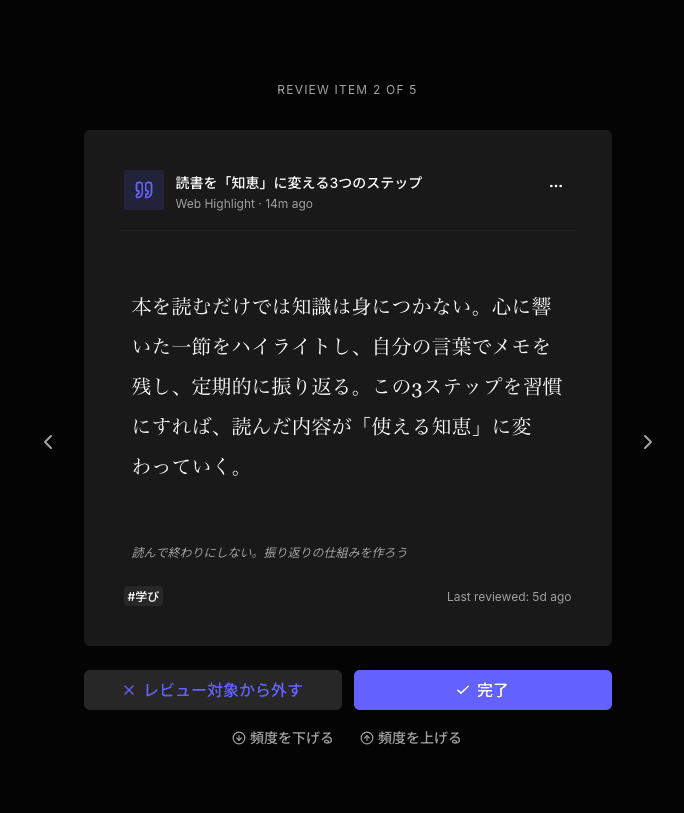
- レビューで、保存したことを忘れていたものをもう一度目に入れる
Freeプランでは、無制限ブックマーク保存、デイリーレビュー、ハイライト作成100件まで、ベーシック検索、ブラウザ拡張機能を使えます。
Proプランでは、追加レビュー、無制限ハイライト、全文テキスト検索、X連携、PDFインポートを使えます。
ただし、OsaraiのX連携だけでは、接続前の過去Xブックマークを自動同期できません。対象になるのは、接続後の新規ブックマークです。
すでにXブックマークが大量にある場合は、まず公式検索、フォルダ、削除、必要なものの移行を組み合わせて整理するのが現実的です。そのうえで、今後保存するものを埋もれにくくしたい場合に、Osaraiを保存先として使えます。
 Osarai
「あとで」と、また会えるブックマーク管理。
Osaraiは、あとで読みたい記事やポストを1箇所に保存できるブックマーク管理サービス。検索で見つけて、毎日のおさらいで埋もれていた保存にもう一度出会えます。
Xブックマーク整理のおすすめ手順
最後に、整理の進め方をまとめます。
1.今後も見返したいものを決める
すべてのXブックマークを完璧に整理しようとすると、途中で疲れてしまいます。
まずは、今後も見返したいものを決めます。
- 仕事で使う
- 学習に使う
- あとで試したい
- 何度も参照したい
- X以外の資料と一緒に管理したい
この条件に当てはまらないものは、削除しても困らない可能性があります。
2.X公式検索で必要なものを探す
保存した内容を覚えているものは、X公式検索で探します。
特にiOS版やWeb版を使っている場合は、ブックマーク検索を確認してみる価値があります。
検索語は、ポスト本文だけでなく次のように広げると見つけやすくなります。
- ツール名
- 投稿者名
- 話題のキーワード
- 技術名
- 商品名
- イベント名
3.カテゴリ分けが必要ならフォルダを使う
X内で整理したい場合は、X Premiumのブックマークフォルダを検討します。
フォルダは細かく作りすぎない方が続きます。最初は3から5個程度で十分です。
- あとで読む
- 仕事
- 学習
- 試したいツール
- アイデア
分類に迷うものが多い場合は、フォルダよりも検索やタグ型の外部管理の方が向いていることもあります。
4.X以外も保存したいものは別の保存先に集める
Xのポストだけでなく、Web記事、公式ドキュメント、ツールページ、PDFも一緒に見返したい場合は、別の保存先に集めます。
このとき大切なのは、「あとで読む」と「通常のブックマーク」を分けすぎないことです。
あとで読む記事も、何度も参照したい公式ドキュメントも、実際には同じ「後で使う情報」です。保存先を分けすぎると、どこに置いたかを思い出す負担が増えます。
5.検索だけでなくレビューの導線を作る
最後に、保存したものを思い出す導線を作ります。
検索は便利ですが、自分から探しに行く必要があります。保存したことを忘れているものは、検索だけでは戻ってきません。
定期的に見返す仕組みがあると、保存したまま放置していたポストや記事に再び出会いやすくなります。
Osaraiのレビューは、このために使えます。あとで読もうと思って保存したXポスト、試したかったツール、読んでおきたい記事を、もう一度目に入れるための導線になります。
まとめ
Xブックマーク整理は、次のように考えると選びやすくなります。
- X内で探したいなら、まず公式検索を使う
- X内で分類したいなら、X Premiumのブックマークフォルダを検討する
- タグや細かい管理をしたいなら、外部ツールを検討する
- X以外の情報も一緒に扱いたいなら、別の保存先に集める
- 保存したことを忘れたものに戻りたいなら、レビューの仕組みを作る
Xブックマークは、気軽に保存できるからこそ増えやすい機能です。
大切なのは、保存したポストをただ溜めることではありません。あとから読めて、探せて、必要なタイミングでもう一度思い出せる状態にすることです。
Osarai「あとで」と、また会えるブックマーク管理。
Osaraiは、あとで読みたい記事やポストを1箇所に保存できるブックマーク管理サービス。検索で見つけて、毎日のおさらいで埋もれていた保存にもう一度出会えます。
続きを読む

あとで読むアプリの選び方。保存したのに読まない問題まで考える
あとで読むアプリの主な選択肢を性格別に整理します。Instapaper、Raindrop.io、ブラウザ標準のリーディングリスト、Readwise Reader、Osaraiの違いと、保存したのに読まない問題への向き合い方まで、自分に合う保存先を選びたい人向けにまとめます。

Webクリップアプリの選び方と主な候補まとめ【2026年版】
ブラウザブックマークでは足りない、と感じたときの次の保存先を探している方向けに、主なWebクリッパーの候補と選び方を整理しました。無料で始められる候補も含めて紹介しています。

Pocket代替サービス4選。終了後の保存先を選ぶ
Pocket終了後、次の保存先に迷っている方へ。Instapaper、Raindrop.io、Readwise Reader、Osaraiなど、長文記事から公式ドキュメント、PDFまで保存できるサービスを紹介します。