
「あとで読もうと思って保存したのに、どこに保存したか忘れた」「ブラウザのブックマークが増えすぎて使えなくなった」という経験はありませんか。
WebページやWeb上の情報を保存して後から見返せる仕組みは、Webクリップと呼ばれます。Webクリッパー、Web Clipperとも呼ばれますが、この記事では同じ意味で扱います。
この記事では、主な候補と、自分に合う保存先を選ぶための考え方を整理します。
保存先を選ぶときに見る3つの軸
候補が多いので、最初に絞り込む軸を決めておくと選びやすくなります。
何を保存したいか
記事だけを保存するのか、リンク全般、公式ドキュメント、Xのポスト、PDFなど幅広く保存したいのかで、向くサービスが変わります。
保存したあとをどう使いたいか
保存したらそれで完結するのか、あとでしっかり読みたいのか、メモやハイライトを残したいのか、チームと共有したいのかで優先順位が変わります。
保存したものをどうやって見つけ直すか
後から探せる仕組みがあるかどうかは、保存数が増えてきたときに大きく効きます。タグ整理派か、検索で見つけたい派か、どちらに近いかを確認しておくと選びやすくなります。
主な候補と特徴
ここからは、用途別に候補を見ていきます。
あとで読む体験を重視したい場合
保存したものを「読む」ことが中心なら、読みやすい表示、未読管理、オフライン対応が判断材料になります。
Instapaper
Instapaperは、あとで読む体験に特化した候補です。記事をシンプルなフォーマットで保存して読めます。
無料でも使えます。有料のInstapaper Premiumでは、フルテキスト検索、PDFリーダー、無制限ノートなどが案内されています。
整理よりも読むことを優先したい人に向いています。
Safariリーディングリスト
Safariリーディングリストは、Apple製品だけで完結する手軽な選択肢です。SafariからWebページを保存でき、iCloudで連携したiPhone、iPad、Macから見返せます。
Appleのサポートでは、オフラインで読むためにReading List内のページを保存する方法も案内されています。
Appleデバイス中心で、シンプルに使いたい人向けです。
画面メモ
画面メモは、Webページをスクリーンショットのようにまるごとスマートフォンに保存するアプリです。
記事を読みやすく整えるよりも、ページが消えても手元に残したい人に向いています。クーポン、時刻表、レシピなど、見た目ごと残したいページでは候補になります。
ノートやワークスペースと組み合わせたい場合
すでにノートアプリやワークスペースで情報管理をしているなら、そこに取り込めるWebクリッパーを選ぶのが自然です。
Evernote Web Clipper
Evernote Web Clipperは、Webコンテンツをノートとして保存して整理する用途に向いています。Evernoteの公式ページでは、Webページ、記事、PDF、スクリーンショットの保存が案内されています。
すでにEvernoteを使っている人なら、ノートブックやタグと組み合わせて自然に導入できます。
Notion Web Clipper
Notion Web Clipperは、保存したWebページをNotionのページやデータベースに取り込めます。
Notionのヘルプでは、保存先のワークスペースやページ、データベースを選べること、タグやプロパティを追加できることが説明されています。Notionで情報を一元管理している人の候補です。
OneNote Web Clipper
OneNote Web Clipperは、OneNoteにWebページを保存したい人向けです。Microsoftのサポートでは、記事、レシピ、商品ページなどをOneNoteのノートブックに保存できると案内されています。
MicrosoftのツールをメインにしているWindowsユーザーにとって、なじみやすい選択肢です。
UpNote Web Clipper
UpNote Web Clipperは、UpNoteを使っている人がWebページを保存したいときに使えるクリッパーです。UpNoteのヘルプでは、Chrome、Safari、Firefox向けの拡張機能として案内されています。
UpNoteを日常のメモ帳として使っていて、Webページも同じ場所に残したい人に向いています。
Obsidian Web Clipper
Obsidian Web Clipperは、保存したコンテンツをObsidianのVaultに取り込んで管理したい人向けです。Obsidianの公式ページでは、Webページの保存、ハイライト、テンプレートによる保存形式の調整が案内されています。
Obsidianでナレッジベースを構築している人に向いています。ローカルのMarkdown運用に寄せたい人には、特に検討しやすい候補です。
リンクやブックマークをまとめて管理したい場合
あとで読む記事だけでなく、ツールページ、参考URL、画像の多いページなどをまとめたいなら、リンク管理に強いサービスが向いています。
Raindrop.io
Raindrop.ioは、リンクやブックマークをコレクションとして整理するのが得意な候補です。視覚的に整理したい人や、リンク管理に特化したい人に向いています。
料金ページでは、無料プランでもブックマーク、コレクション、デバイス数は無制限と案内されています。有料のProプランでは、フルテキスト検索、永久ライブラリ、アップロード容量の拡張、重複リンクや壊れたリンクの検出などが説明されています。
フォルダやタグで整理したい人には合いやすい一方で、整理そのものが苦手な人はコレクションだけが増えて見返さなくなる可能性があります。
Pinterestは、画像やアイデアを視覚的にピンしていくサービスです。記事を読む、PDFを保管する、テキスト検索で探すという用途とは少し性格が異なります。
一方で、ファッション、インテリア、デザイン、レシピなど、ビジュアル系のインスピレーションを集めたい場合は候補になります。
あとで読むものとブックマークを分けずにまとめたい場合
「読むもの」と「普通のブックマーク」を分けたくない人は、保存対象の広さと、後から見つけ直す導線を見た方が選びやすくなります。
Osarai
Osaraiは、記事、Xのポスト、公式ドキュメント、ツールページ、PDFを1箇所に保存できるブックマーク管理サービスです。あとで読むものと通常のブックマークを分けずに扱えます。
保存した記事はクリーンなリーダーで読め、気になった箇所はハイライトで残せます。タイトル、説明、メモから検索できるほか、Proプランでは本文を含む全文テキスト検索も使えます。
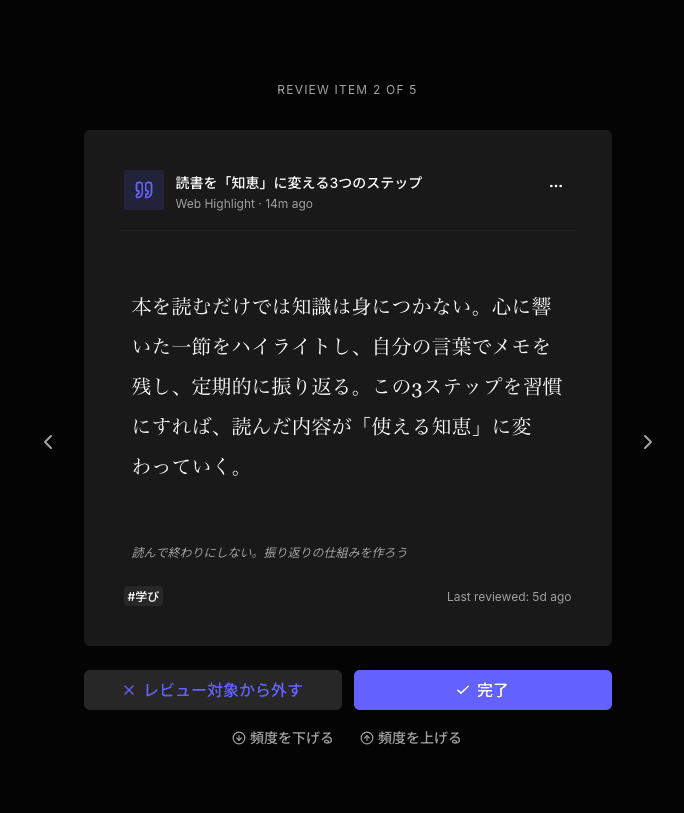
Osaraiの特徴として、毎日のおさらい機能があります。保存したまま忘れていたものを定期的に見返すきっかけを作る仕組みです。保存して終わりではなく、保存したものを後から活かしたい人に向いています。
Freeプランでは、無制限のブックマーク保存、デイリーレビュー、ブラウザ拡張機能、上限付きのハイライトを使えます。Proプランでは、全文テキスト検索、無制限ハイライト、追加レビュー、X連携、PDFインポートが使えます。料金は月払い1,250円/月、年払い12,000円/年です(2026年5月14日時点)。
ObsidianやNotionへの自動連携、外部フォーマットへのエクスポートは現時点では対応していません。他のツールと連携しながら使いたい場合は、その点を確認してから検討してください。
 Osarai
「あとで」と、また会えるブックマーク管理。
Osaraiは、あとで読みたい記事やポストを1箇所に保存できるブックマーク管理サービス。検索で見つけて、毎日のおさらいで埋もれていた保存にもう一度出会えます。
候補の選び方まとめ
用途ごとに見ると、候補は次のように整理できます。
| 使い方のイメージ | 向いている候補 |
|---|---|
| 記事をすっきりした画面で読みたい | Instapaper、Osarai |
| Appleデバイスだけで手軽に済ませたい | Safariリーディングリスト |
| ページを画像のようにまるごと残したい | 画面メモ |
| Notionで情報を一元管理している | Notion Web Clipper |
| EvernoteやOneNoteを中心に使っている | Evernote Web Clipper、OneNote Web Clipper |
| ObsidianやUpNoteに取り込みたい | Obsidian Web Clipper、UpNote Web Clipper |
| リンクを視覚的にコレクションしたい | Raindrop.io、Pinterest |
| あとで読むものとブックマークをまとめ、後から見つけ直したい | Osarai |
迷ったときの考え方
すでに使っているノートやワークスペースがあるなら、そこに統合できる候補を選ぶのが自然です。Notionを毎日使うならNotion Web Clipper、ObsidianをナレッジベースにしているならObsidian Web Clipper、EvernoteやOneNoteを長く使っているならそれぞれの公式クリッパーが候補になります。
特定のツールに縛られず、保存したものをどこでも読めて後から探し直せる場所が欲しい場合は、Osarai、Instapaper、Raindrop.ioあたりが候補になります。
保存したままになりがちな人には、見返す仕組みが入っているかどうかも選び方の一つです。検索だけで十分なのか、毎日少しずつ思い出す導線がほしいのかで、選ぶサービスは変わります。
Osarai「あとで」と、また会えるブックマーク管理。
Osaraiは、あとで読みたい記事やポストを1箇所に保存できるブックマーク管理サービス。検索で見つけて、毎日のおさらいで埋もれていた保存にもう一度出会えます。
まとめ
Webクリップアプリは、単に「Webページを保存できるか」だけで選ぶと迷いやすくなります。
読む体験を重視するなら、Instapaper、Safariリーディングリスト、Osarai。ノートやワークスペースに集約したいなら、Evernote、Notion、OneNote、UpNote、ObsidianのWeb Clipper。リンク管理を中心にしたいならRaindrop.io。画像やアイデアを集めたいならPinterest。
あとで読むものと通常のブックマークを分けず、保存したものを後から見つけ直したいなら、Osaraiも候補になります。
保存先は、たくさんあるほど便利になるとは限りません。自分が何を保存し、保存したあとにどう使いたいのかを決めると、選ぶべきWebクリップアプリはかなり絞り込めます。
続きを読む

あとで読むアプリの選び方。保存したのに読まない問題まで考える
あとで読むアプリの主な選択肢を性格別に整理します。Instapaper、Raindrop.io、ブラウザ標準のリーディングリスト、Readwise Reader、Osaraiの違いと、保存したのに読まない問題への向き合い方まで、自分に合う保存先を選びたい人向けにまとめます。

Pocket代替サービス4選。終了後の保存先を選ぶ
Pocket終了後、次の保存先に迷っている方へ。Instapaper、Raindrop.io、Readwise Reader、Osaraiなど、長文記事から公式ドキュメント、PDFまで保存できるサービスを紹介します。

はてなブックマークの代替候補。保存先を見直したい人へ
はてなブックマークの代替を探している人向けに、コメント・人気エントリーといったソーシャル用途と、個人の保存・あとから見つけ直す用途を分けて代替候補を整理します。